WPS 迁移 常见问题与排查 202603:数据转移与兼容性实战指南
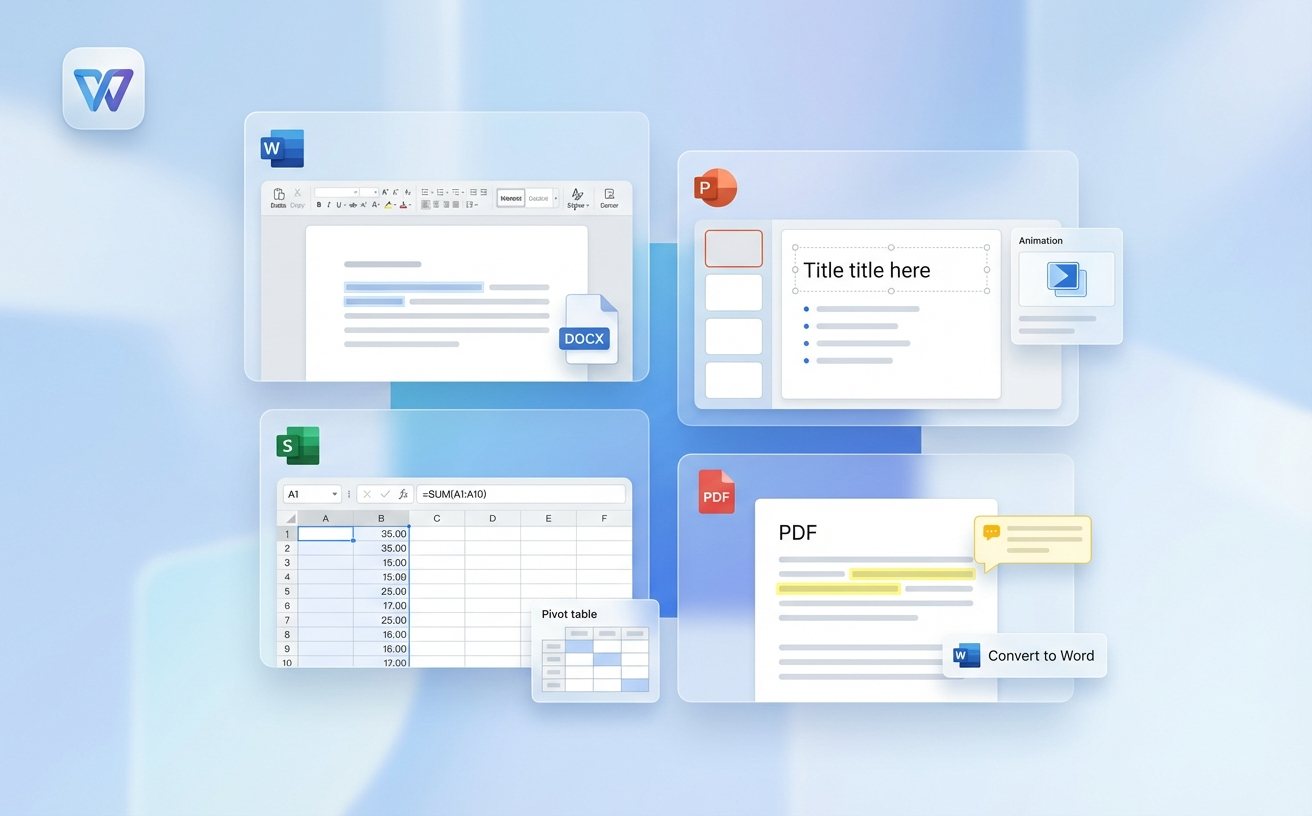
从 Microsoft Office 或旧版 WPS 迁移到 WPS Office 2024/2025 时,用户常遇到文档格式错位、云文档同步失败、宏代码不兼容等问题。本文针对 2026 年 3 月最新版本,梳理迁移过程中的高频故障场景,提供可操作的排查步骤与配置建议,帮助企业与个人用户快速完成平滑过渡,避免数据丢失与业务中断。
迁移办公软件不只是安装新程序,更涉及历史文档兼容、协作流程衔接、插件功能替代等多层挑战。WPS Office 在 2026 年 3 月发布的 12.1.0.16412 版本中优化了迁移向导与格式引擎,但实际操作中仍有不少用户反馈格式丢失、公式计算异常、VBA 宏无法运行等问题。本文从真实案例出发,拆解迁移各环节的技术细节与应对方案。
迁移前准备:备份与环境检查清单
开始迁移前务必完成三项核心检查。第一,使用 WPS 自带的「文档诊断工具」(工具栏 → 帮助 → 文档诊断)扫描现有 Office 文件,识别包含 ActiveX 控件、外部数据链接、嵌入对象的高风险文档,这些元素在跨平台迁移时容易出错。第二,确认操作系统版本:WPS 12.1.0.16412 要求 Windows 10 1809 及以上或 macOS 11.0+,低版本系统会导致云同步模块加载失败。第三,导出 Office 加载项列表(文件 → 选项 → 加载项),记录依赖的第三方插件名称与版本号,WPS 应用中心可能无对应替代品,需提前寻找解决方案或联系开发商适配。实测中,某财务团队因未备份 Excel 自定义函数库,迁移后所有报表公式失效,耗时两周重建。

文档格式错位的三大成因与修复
格式错位集中在三类场景。场景一:复杂表格边框消失或错位,原因是 Office 使用浮点数定义边框宽度(如 0.75pt),WPS 早期版本会四舍五入为整数,12.1.0.16412 已修复但需手动开启「高精度渲染模式」(选项 → 高级 → 兼容性设置 → 勾选「保留 Office 原始边框精度」)。场景二:嵌入字体显示为宋体,检查原文档是否勾选「嵌入字体」(Office 文件 → 选项 → 保存),若未嵌入且 WPS 系统缺少该字体,需从 fonts.google.com 或 Adobe Fonts 下载安装。场景三:SmartArt 图形变形,WPS 对 SmartArt 的支持采用 SVG 转换方案,部分自定义布局会丢失动画效果,建议迁移前将 SmartArt 转为图片(右键 → 转换为形状 → 组合 → 另存为 PNG)。
云文档同步失败的网络与账户排查
云同步问题分为认证失败与传输中断两类。认证失败表现为反复弹出登录框,先检查系统时间是否准确(误差超过 5 分钟会导致 OAuth 令牌验证失败),再清除 WPS 缓存(Windows:删除 %AppData%\Kingsoft\office6\cache 文件夹;macOS:~/Library/Containers/com.kingsoft.wpsoffice/Data/cache)。传输中断多因防火墙拦截,WPS 云服务使用 443 端口与 *.wps.cn 域名通信,企业网络需在防火墙白名单添加 sync.wps.cn、drive.wps.cn 两个地址。实测某公司内网环境下,IT 部门仅放行 *.wps.com 导致同步持续报错,修改为 *.wps.cn 后恢复正常。若使用代理服务器,需在 WPS 设置 → 网络 → 代理配置中手动填写 HTTP 代理地址与端口,自动检测功能在复杂网络拓扑下成功率不足 60%。
VBA 宏与插件的兼容性处理策略
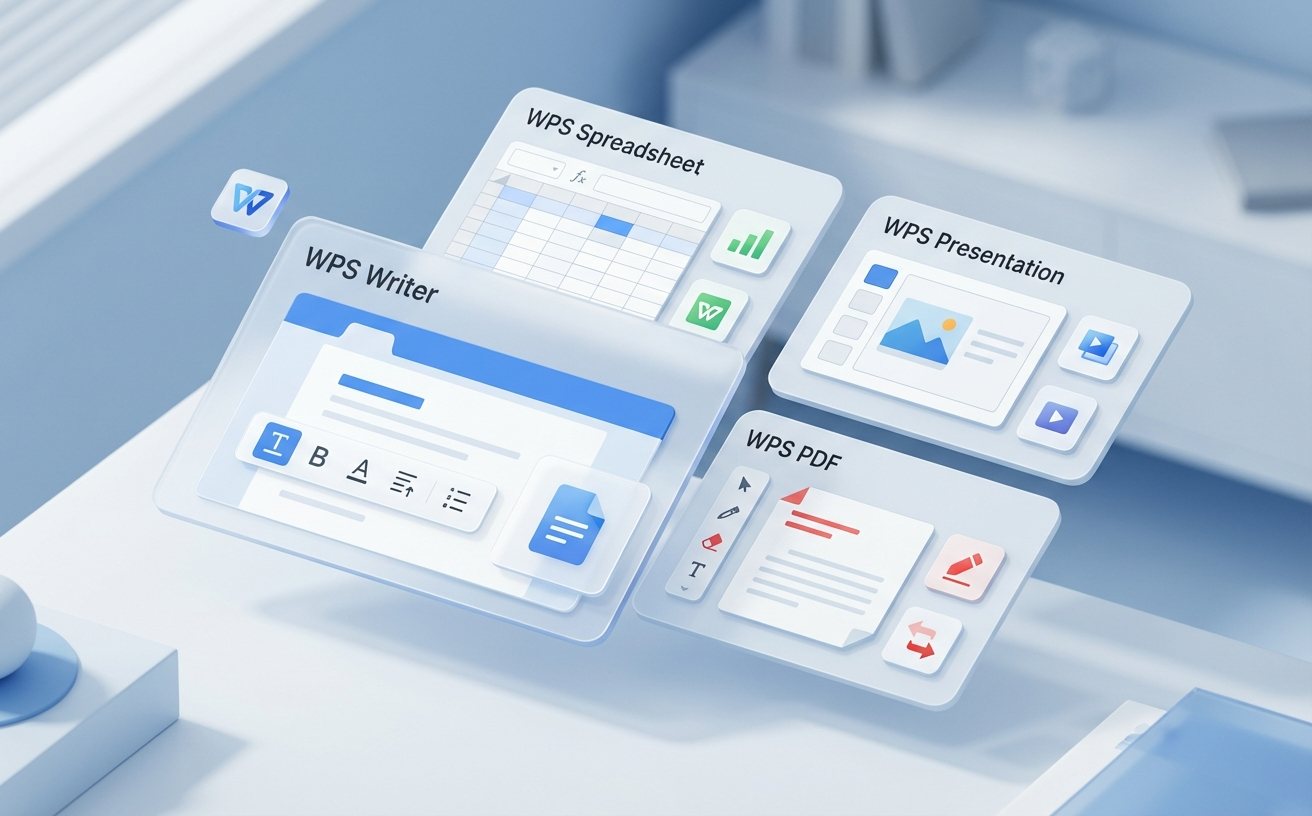
WPS 对 VBA 的支持基于开源 LibreOffice Basic 引擎,兼容度约 85%,不支持的语法包括 Late Binding 后期绑定、部分 Windows API 调用、ActiveX Data Objects 2.8 以上版本。迁移前用 VBA 代码分析工具(推荐 Rubberduck 插件)扫描代码,标记不兼容函数。常见替代方案:用 CreateObject("WScript.Shell") 替代 Shell 函数,用 WPS 自带的 Application.Run 替代跨文档宏调用。若宏代码无法改写,可保留 Office 与 WPS 双系统并存,通过文件关联设置让含宏文档默认用 Office 打开(右键文件 → 打开方式 → 选择默认程序)。插件方面,WPS 应用中心已收录 200+ 常用插件,但 Mendeley、Grammarly 等学术工具暂无官方适配版本,可使用 Web 版或独立客户端作为过渡方案。
批量迁移的自动化脚本与监控
企业批量迁移建议使用 WPS 提供的命令行工具 wps_migrate.exe(随安装包发布,位于 \office6\tools 目录)。基础用法:wps_migrate.exe /source="D:\OldDocs" /target="D:\WPSDocs" /log="D:\migrate.log" /format=keep,其中 /format 参数支持 keep(保持原格式)、convert(转为 WPS 专有格式以提升性能)、pdf(批量转 PDF)三种模式。脚本执行时会生成详细日志,重点关注 ERROR 与 WARNING 标记的行,常见错误码:0x8004(文件被占用,需关闭相关进程)、0x8007(磁盘空间不足)、0x800A(文档加密无法读取,需提前解密)。监控方面,可配合 PowerShell 脚本定时检查迁移进度,示例:Get-Content D:\migrate.log | Select-String "ERROR" | Measure-Object 统计失败文件数,超过阈值时触发邮件告警。
常见问题
迁移后 Excel 透视表刷新报错「数据源无效」怎么办?
透视表的数据源路径在迁移时可能变为绝对路径导致失效。打开透视表,右键选择「更改数据源」,将路径改为相对引用(如 Sheet1!$A$1:$D$100)或使用表格名称引用。若数据源在外部文件,需确保外部文件也已迁移且路径结构一致,或在「数据」选项卡中重新建立外部连接。
WPS 能否直接打开 Office 365 的 .xlsb 二进制格式文件?
WPS 12.1.0.16412 版本已支持 .xlsb 格式读取,但部分高级功能(如 Power Query 查询、数据模型)会丢失。建议在 Office 中先将 .xlsb 另存为 .xlsx 格式再迁移,或使用 WPS 的「格式转换」功能(文件 → 另存为 → 选择 Excel 工作簿)重新保存,转换过程中会提示不兼容的功能项。
迁移后发现部分文档打开速度变慢,如何优化?
慢速通常因文档内嵌大量高分辨率图片或未清理的修订记录。使用 WPS 的「文档瘦身」功能(文件 → 工具 → 压缩图片,选择「删除图片裁剪区域」和「压缩至 150 dpi」)可减小 40%-60% 体积。同时在「审阅」选项卡中点击「接受所有修订」清除历史记录。若文档包含大量公式,开启「手动计算模式」(公式 → 计算选项 → 手动)可显著提升打开速度。
总结
立即下载 WPS Office 2026 年 3 月最新版(12.1.0.16412),体验优化的迁移向导与兼容性引擎。访问 WPS 官方支持中心获取《企业迁移实施手册》与专属技术支持通道,确保您的办公环境平滑过渡。
相关阅读:WPS 迁移 常见问题与排查 202603,WPS 迁移 常见问题与排查 202603使用技巧,WPS 首次配置 下载与安装指南 202603