1无格式粘贴
从网页或其他文档复制内容时,粘贴往往会带入原始格式。使用 Ctrl + Shift + V 可以仅粘贴纯文本,自动继承当前文档的字体和段落样式。
也可以通过菜单「开始 → 粘贴 → 选择性粘贴 → 无格式文本」实现相同效果。
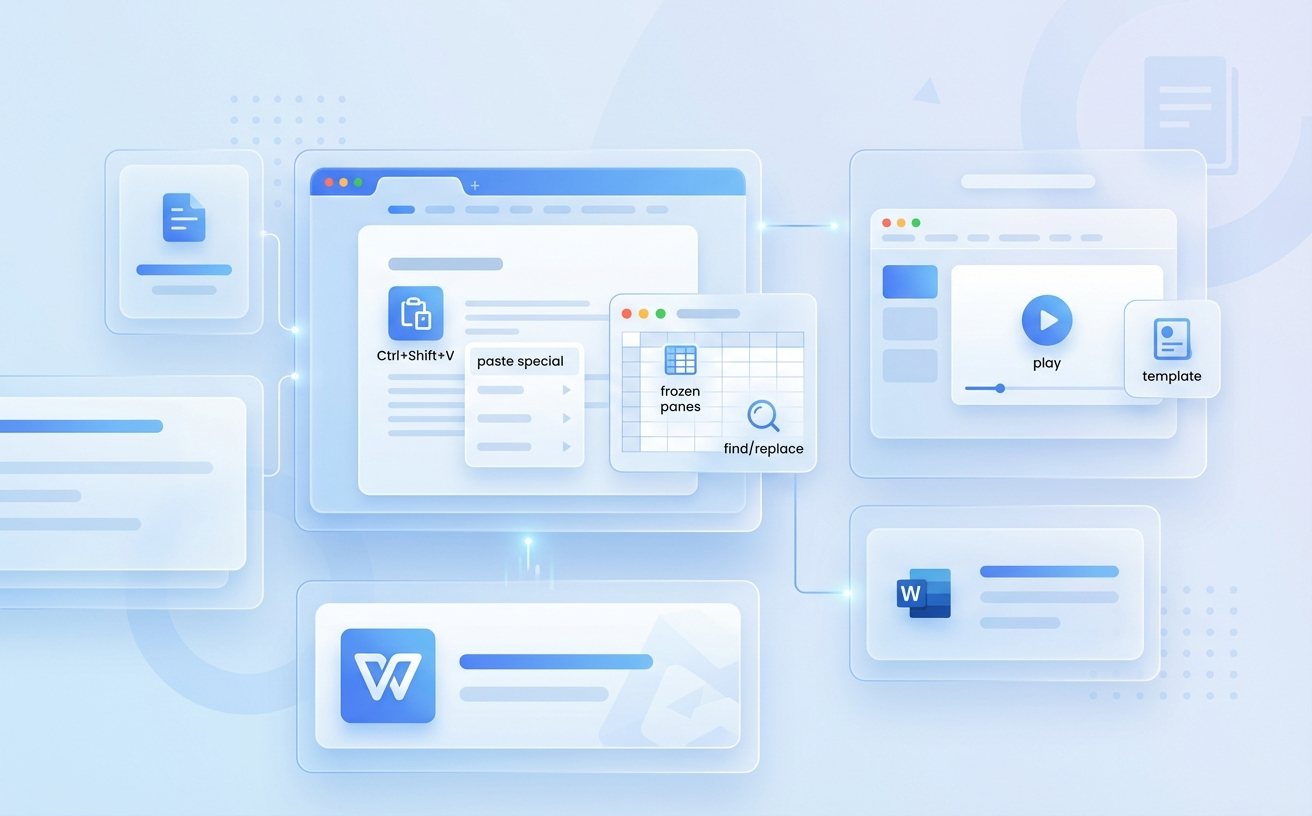
按文字、表格、演示三个组件分类整理,涵盖快捷键、窗格设置、模板创建等实用操作。适用于 WPS Office 2025 及以上版本(更新于 2026 年 1 月)。
以下技巧适用于 WPS 文字组件,快捷键以 Windows 版为准。
从网页或其他文档复制内容时,粘贴往往会带入原始格式。使用 Ctrl + Shift + V 可以仅粘贴纯文本,自动继承当前文档的字体和段落样式。
也可以通过菜单「开始 → 粘贴 → 选择性粘贴 → 无格式文本」实现相同效果。
按 Ctrl + H 打开替换面板。除了替换文字,还可以替换格式:点击「更多」展开高级选项,选择「格式 → 字体」,可将全文中某种字号或颜色批量替换为另一种。
将常用的文档格式保存为模板,可以减少重复排版工作。完成排版后,选择「文件 → 另存为 → WPS 文字模板文件(.wpt)」,下次新建文档时在「个人模板」中即可调用。
模板文件默认保存在用户目录下的 %appdata%\kingsoft\wps\templates 路径中。
为文档中的标题设置好「标题 1」「标题 2」等样式后,将光标定位到目标位置,选择「引用 → 目录 → 自动目录」,WPS 会根据标题层级自动生成带页码的目录。文档内容变动后,右键目录选择「更新域」即可刷新。
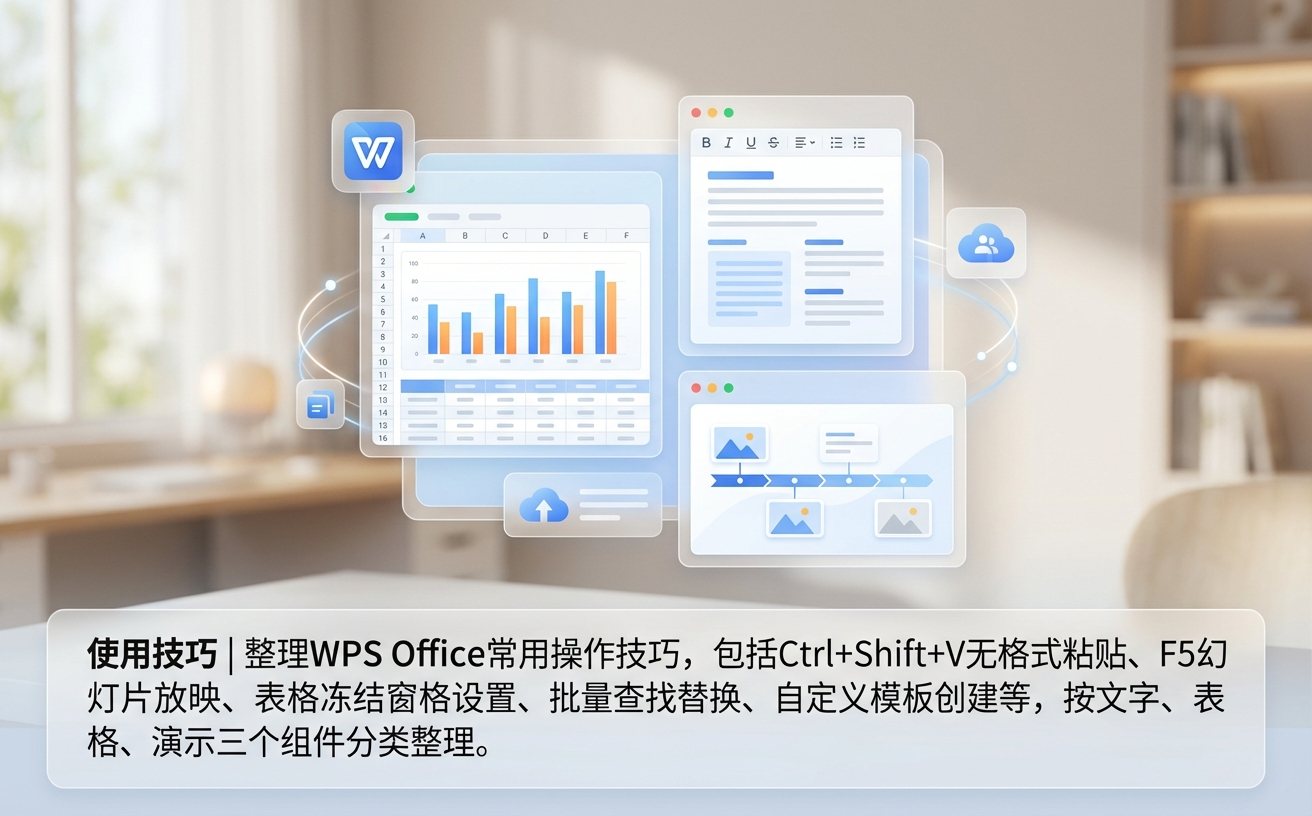
涵盖冻结窗格、条件格式、数据验证等常用表格操作。
处理大量数据时,滚动后表头会消失。选中需要冻结区域下方、右侧的第一个单元格,然后选择「视图 → 冻结窗格」。
取消冻结:再次点击「视图 → 取消冻结窗格」。
在单元格中输入起始值(如「1月」),选中该单元格后拖动右下角填充柄,WPS 表格会自动识别序列模式并填充「2月」「3月」等。对于自定义序列,可在「文件 → 选项 → 自定义序列」中添加。
选中数据区域后,点击「开始 → 条件格式」,可以设置规则让符合条件的单元格自动变色。例如:将大于 10000 的销售额标记为绿色背景,低于 1000 的标记为红色。支持数据条、色阶、图标集三种可视化方式。
VLOOKUP 是表格中使用频率较高的函数之一。基本语法:
=VLOOKUP(查找值, 数据区域, 列序号, 0)
最后一个参数填 0 表示精确匹配。跨工作表引用时,数据区域写为 Sheet2!A:D 格式。WPS 表格 2025 版本也支持 XLOOKUP 函数,语法更灵活。
从放映快捷键到动画设置,提升演示文稿的制作效率。
按 F5 从第一页开始放映,按 Shift + F5 从当前页开始放映。放映过程中,按 B 键可以黑屏暂停(再按一次恢复),按 W 键白屏暂停。按 Esc 退出放映。
需要统一修改所有幻灯片的字体、Logo 或背景时,进入「视图 → 幻灯片母版」编辑。在母版中修改的内容会自动应用到所有使用该版式的幻灯片,避免逐页修改。
点击「动画 → 动画窗格」打开右侧面板,可以看到当前页所有动画的时间轴。在这里可以调整每个动画的开始方式(单击时 / 与上一动画同时 / 上一动画之后)、持续时间和延迟时间。拖拽动画条目可以改变播放顺序。
完成演示文稿后,选择「文件 → 输出为 PDF」可以生成便于分享的 PDF 文件。如果需要将每页导出为图片,选择「文件 → 另存为 → 图片格式(PNG/JPG)」,WPS 会为每张幻灯片生成一个独立图片文件,分辨率默认为 1920×1080。
Ctrl + N 新建文档
Ctrl + O 打开文件
Ctrl + S 保存
Ctrl + Shift + S 另存为
Ctrl + P 打印
Ctrl + Z 撤销
Ctrl + Y 重做
Ctrl + A 全选
Ctrl + F 查找
Ctrl + H 替换
Ctrl + B 加粗
Ctrl + I 斜体
Ctrl