WPS教程:从安装到上手,新手少走弯路的实用指南
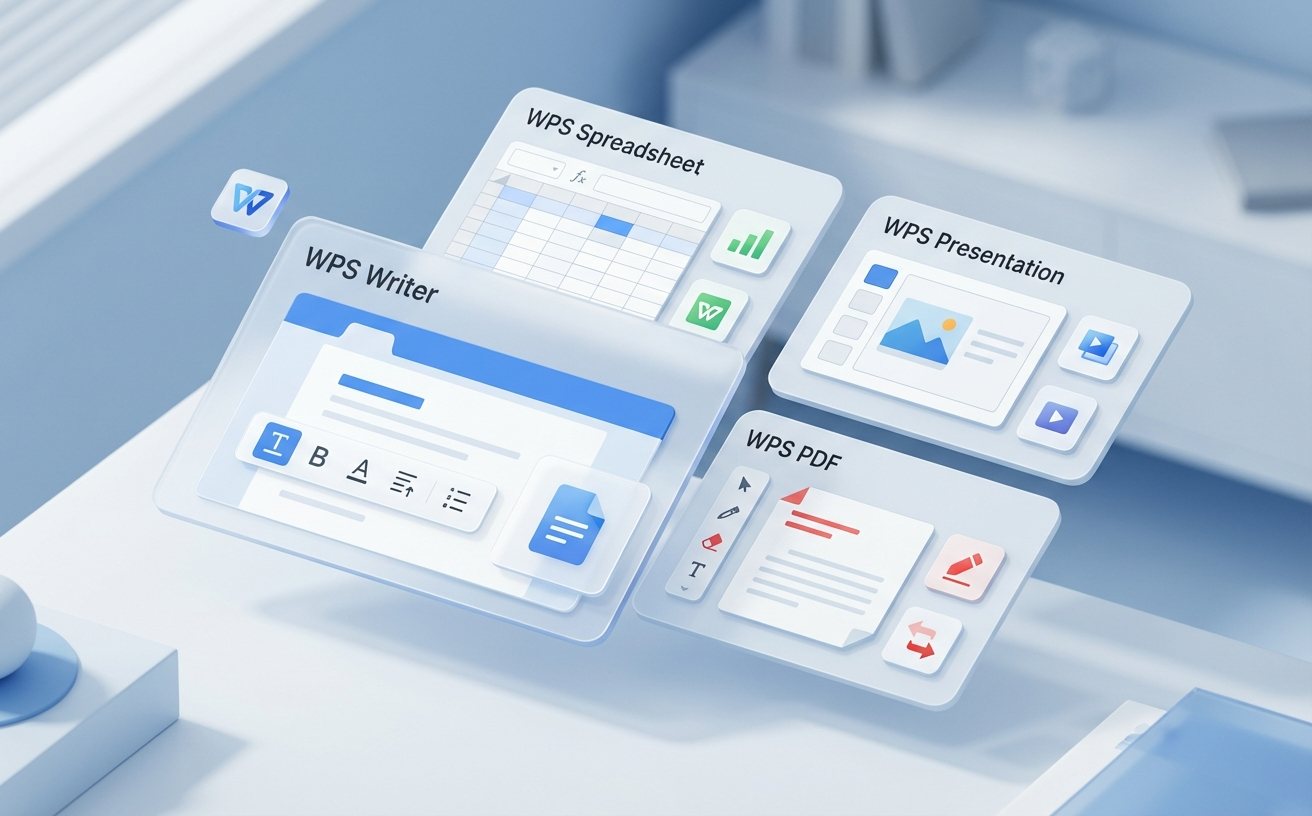
刚接触WPS的用户常常卡在安装配置这一步——下载了安装包却不知道怎么选组件,装完之后界面陌生不敢动,旧版文件迁移过来格式全乱了。这篇WPS教程从实际使用场景出发,覆盖安装避坑、首次配置、版本更新和文件迁移四个关键环节,每一步都给出可直接操作的方法。不管你是从Microsoft Office转过来的老用户,还是第一次用办公软件的新手,跟着做就能快速上手,省掉反复搜索的时间。
一个真实的场景:你可能正在经历这些问题
上周一位朋友给我发消息,说他新电脑装了WPS,打开同事发来的.xlsx表格,图表位置全偏了,公式结果显示为错误值。他以为是软件有问题,其实只是安装时跳过了一个关键步骤——没有勾选"完整安装"选项,导致部分字体和组件缺失。
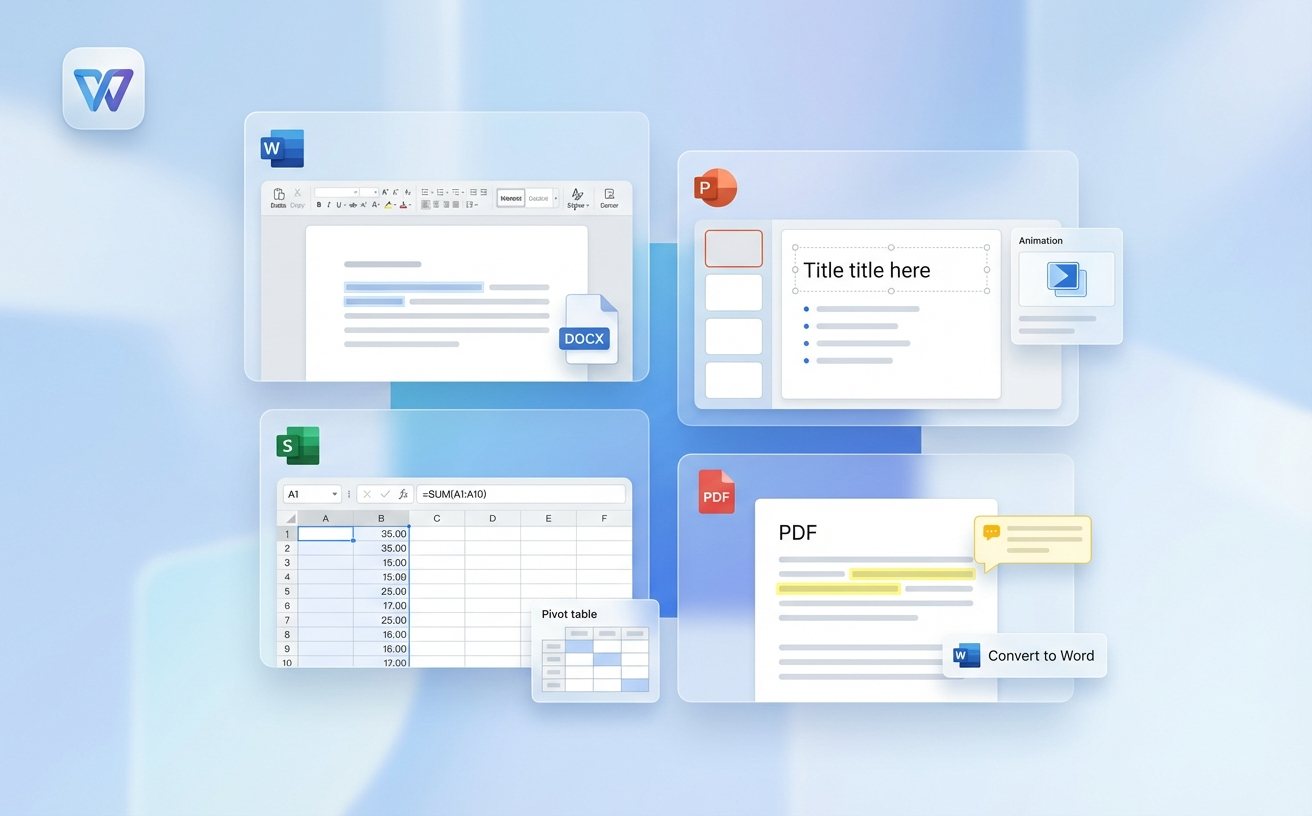
类似的情况很常见。很多人觉得装软件就是一路点"下一步",但WPS的安装过程中有几个选择会直接影响后续使用体验。这篇WPS教程不讲大道理,只说具体怎么操作。
安装WPS:这几个细节决定你后续用得顺不顺
到WPS官网(https://www.wps.com)下载安装包。截至2025年,WPS Office个人版安装包大小约230MB,支持Windows 7及以上系统、macOS 10.14及以上系统,Linux用户可以下载对应的deb或rpm包。
安装过程中注意三件事:
第一,安装类型选"自定义安装"而不是"一键安装"。自定义安装可以修改安装路径,避免占用C盘空间。建议将路径改到D盘或其他非系统盘,比如 D:\Program Files\WPS Office。
第二,组件勾选页面,确认"WPS文字""WPS表格""WPS演示"三个核心组件全部勾选。如果你需要处理PDF文件,把PDF组件也勾上。漏选组件是新手最常见的问题之一,后续打开对应格式文件时会报错或提示关联程序缺失。
第三,安装完成后弹出的"设置默认办公软件"对话框,如果你电脑上还保留着Microsoft Office并且偶尔要用,先不要勾选"设为默认"。两套软件可以共存,等你确定主力使用WPS后再到设置里手动切换。
故障排查:如果安装过程中卡在"正在配置组件"超过10分钟没有进度,大概率是杀毒软件拦截了写入操作。临时关闭杀毒软件的实时防护功能,重新运行安装程序即可。
首次打开WPS后,先做这三项配置
装好之后别急着新建文档,先花两分钟调整设置,能省掉后面不少麻烦。
打开WPS任意组件,点击左上角"文件"菜单,进入"选项"(macOS上是"偏好设置")。
第一项:默认保存格式。在"常规与保存"选项卡中,把默认保存格式从.wps/.et/.dps改成.docx/.xlsx/.pptx。这样你发给别人的文件,对方用Microsoft Office也能正常打开,避免格式兼容问题。
第二项:自动备份间隔。在同一个选项卡里,把"自动恢复时间间隔"从默认的10分钟改成3分钟。写了半小时的文档因为意外关闭全丢了——这种事发生一次就够让人崩溃,缩短备份间隔是最简单的保险措施。
第三项:云同步登录。用手机号或微信登录WPS账号,开启云文档同步。这样在公司电脑编辑的文件,回家用另一台电脑或手机端WPS可以直接继续编辑,不用再拿U盘拷来拷去。
版本更新与旧文件迁移:两个最容易踩坑的环节
关于更新:WPS默认开启自动更新,但有时候自动更新会在你正在编辑文档时弹出提示,打断工作节奏。建议进入"设置 - 更新"页面,把更新方式改成"提醒我但让我选择何时安装"。每个月手动检查一次更新就够了,重要的安全补丁WPS会单独推送强提醒。
关于迁移:如果你是从Microsoft Office切换过来,最头疼的问题是旧文档打开后格式错乱。这里给一个实测有效的处理方法。
打开格式异常的文档后,点击"文件 - 修复文档"功能(WPS 2024及以上版本内置此功能)。如果修复后仍有问题,大概率是字体缺失导致的。检查方法:点击"文件 - 文档属性 - 字体",查看是否有标红的字体名称。标红表示你的电脑上没有安装该字体,WPS用了替代字体显示,所以排版会偏移。
解决办法是到字体网站下载对应字体文件(.ttf或.otf格式),双击安装后重新打开文档。常见的缺失字体包括"微软雅黑Bold""华文中宋""方正小标宋"等,尤其是处理政府或企事业单位的公文模板时,这几个字体几乎是必装的。
故障排查:迁移后批量文档出现公式错误(尤其是Excel文件中的VLOOKUP和数组公式),检查一下是否使用了Microsoft 365独有的动态数组函数(如FILTER、SORT、UNIQUE)。WPS从2024版本开始逐步支持这些函数,如果你的版本较旧,升级到最新版通常能解决。
总结
这篇WPS教程覆盖了新手最容易卡住的四个阶段。安装时选自定义、勾全组件;首次使用改保存格式、缩短备份间隔、登录云账号;更新调成手动提醒;迁移文件重点排查字体缺失和函数兼容性。每一步都不复杂,但跳过任何一步都可能在后续使用中制造麻烦。
如果你还没有安装WPS,可以前往WPS官网下载最新版本,个人基础功能免费使用。装好之后回来对照这篇教程做一遍初始配置,十分钟内就能进入正常工作状态。
相关阅读:WPS教程使用技巧