WPS 新手用户 实测体验总结 202602:安装、首次配置、更新与迁移一篇看懂
这篇针对新手的《WPS 新手用户 实测体验总结 202602》不讲空话,直接围绕安装、首次配置、更新和旧资料迁移四个高频环节展开。内容结合 2026 年 2 月实测过程,记录下载来源选择、安装时的勾选项、云文档与本地文件的差异、升级后界面变化适应,以及常见报错和卡顿排查细节,帮助第一次接触 WPS 的用户更快上手并减少反复试错成本。
如果你第一次接触 WPS,最容易踩坑的并不是功能太少,而是安装入口、首次设置、历史文件兼容和更新后的变化适应。基于 2026 年 2 月的实测记录,下面按真实使用流程整理出更适合新手参考的体验素材,重点覆盖“装得稳、配得顺、迁得全、更新后不慌”这四件事。
安装阶段先看来源与勾选项,能省下后面很多返工
这次实测从官方下载安装包开始,重点不是下载速度,而是安装过程中的默认选项。很多新手会一路点“下一步”,结果把桌面快捷方式、文件关联、开机启动等都交给默认设置,后面再改反而更麻烦。实测时在 Windows 11 24H2 环境下安装 WPS,首次启动前先取消不必要的开机自启,再保留常用文档格式关联,这样既不影响日常打开 `.docx`、`.xlsx`,也能减少后台占用。另一个细节是安装目录,如果电脑 C 盘本来空间紧张,建议在安装时直接改到其他分区,避免后续更新缓存越积越多。对新手来说,安装阶段最重要的不是“快”,而是一次把基础环境设对。
首次配置别急着登录完就关,几个入口决定后续是否顺手
第一次打开 WPS 后,很多人只完成登录就开始写文档,但真正影响体验的是最开始 5 分钟的设置。实测建议优先检查默认保存位置、自动备份频率和云文档同步状态。比如把默认保存路径明确设为“本地文档”或指定文件夹,能避免后续找不到文件;自动保存如果设得过密,低配置电脑在编辑大表格时容易出现输入停顿。实测中将自动保存保持在较稳妥的常用档位,编辑体验明显更平滑。另一个常见问题是登录后界面信息过多,新手容易找不到“新建”“最近打开”“恢复历史版本”等入口。建议第一次就把常用模块固定到首页,减少每次启动后的寻找成本,这比盲目研究全部功能更有效。
更新不是点一下就完事,新手更该关注兼容与界面变动
2026 年 2 月实测中,WPS 更新后的安装过程总体顺畅,但真正影响感受的是更新后功能布局和默认选项的变化。比如部分用户更新后会发现原来熟悉的工具按钮位置调整,导致以为“功能没了”,其实只是入口换了位置。更重要的是兼容性:如果你经常接收别人发来的 Office 文档,建议更新后先用一份带表格、批注和图片的旧文件做测试,确认排版、批注显示和导出 PDF 是否正常。实测中过一份 18 页方案文档,正文正常,但页眉间距出现轻微变化,进入页面设置后重新套用原参数即可恢复。对新手来说,更新后先测常用文件,比直接在正式材料上开工更稳妥,也能更早发现问题。
迁移旧资料时最怕丢文件,按“本地、云端、模板”三类处理更安全
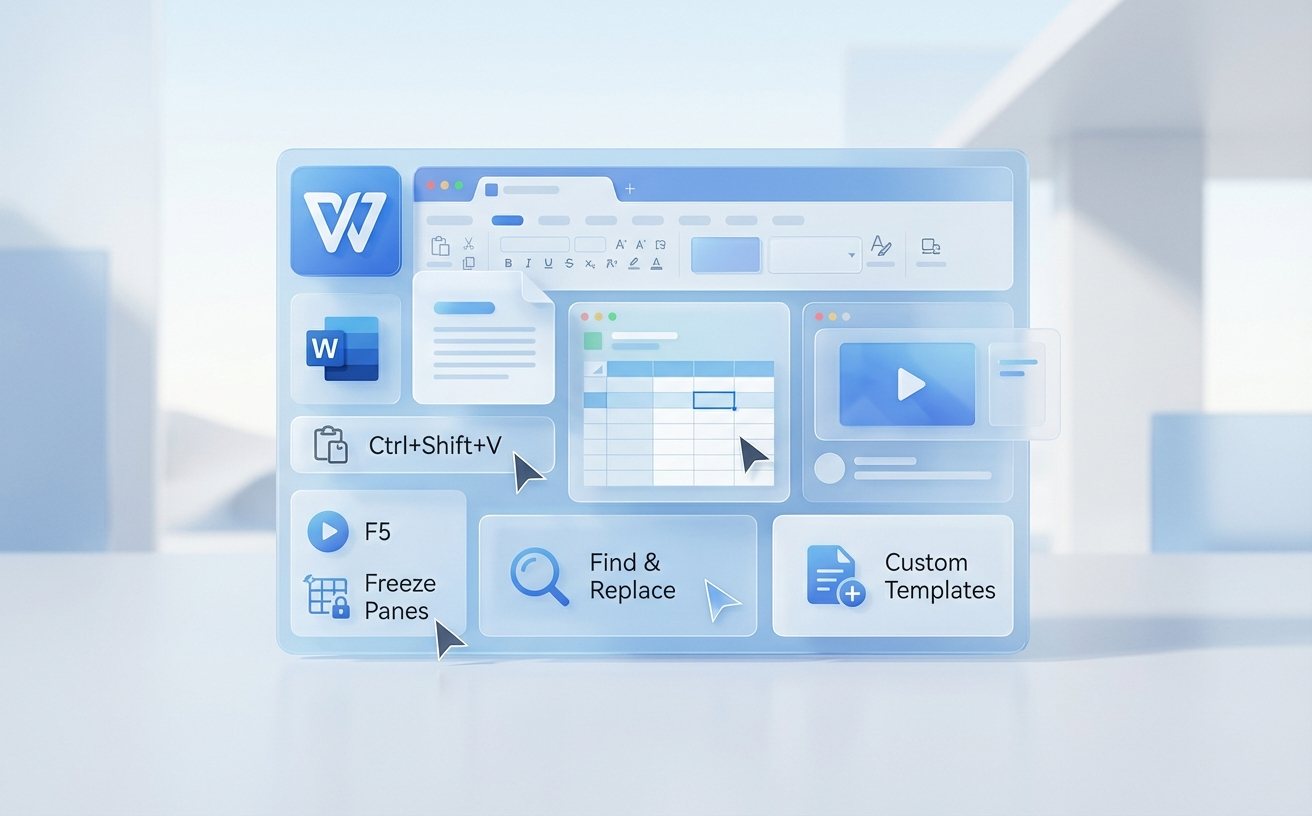
很多新手从旧电脑换到新电脑时,会以为只要登录账号就能把所有资料找回来,实测并非完全如此。WPS 里的内容通常分成本地文件、云文档和个人模板三类,如果旧电脑里大量文件原本保存在桌面或下载文件夹,仅靠登录并不会自动出现。一次真实迁移测试中,旧设备里有一个月度报表文件夹,登录新电脑后云端文档正常,但本地报表并未同步,最后通过手动复制原文件夹才完整恢复。另一个细节是自定义模板,新手常忽略这一项,结果新设备里看不到常用简历模板或报价单格式。更稳妥的做法是迁移前先列清单:本地目录、云端文档、收藏模板分别核对,迁移完成后再随机打开 3 到 5 个文件检查字体、图片和分页是否异常。
遇到卡顿或打不开文件时,不要重装优先,先按症状做排查
新手遇到问题最常见的反应是直接卸载重装,但实测发现不少情况并不需要走到这一步。比如一次在打开超过 20MB 的表格时,WPS 出现明显延迟,排查后并不是软件损坏,而是自动同步与实时预览同时开启,关闭部分非必要选项后恢复正常。另一个真实问题发生在双击文档无响应,表面像是文件损坏,实际是文件关联被其他办公软件改写,重新在系统默认应用里绑定 WPS 即可解决。若更新后启动慢,也可以先检查是否存在残留的开机自启项和过多最近文档索引。对新手而言,先判断是“文件问题、设置问题还是系统关联问题”,通常比直接重装更省时间,也更不容易把已有配置一起清空。
常见问题
刚装好 WPS,为什么我保存的文档下次一时找不到?
多半不是文件丢失,而是默认保存位置没有提前确认。新手首次使用时,常在“本地文档”和“云文档”之间来回切换,结果记不清上次保存到了哪里。建议先进入设置确认默认保存路径,再在首页查看“最近打开”与云文档列表。如果是从聊天软件直接打开后编辑,还要注意它可能默认保存在临时目录,最好另存到固定文件夹。
更新以后界面变了,之前常用的按钮找不到,是不是版本有问题?
大多数情况下不是版本异常,而是更新后工具布局调整。先不要急着回退版本,优先查看顶部标签、右上角工具收纳区和自定义工具栏设置。建议拿一份自己熟悉的旧文档做操作测试,把打印、导出 PDF、批注、页面设置这些高频入口重新固定。这样能快速恢复工作节奏,也能顺便确认更新后兼容是否正常。
换电脑时只登录账号够不够,还是要手动拷贝资料?
只登录账号通常不够,尤其是过去习惯把文件放在桌面、本地磁盘或 U 盘里的用户。账号登录主要恢复云端文档和部分账户设置,本地文件、下载目录内容、个人模板不一定会自动同步。更稳妥的做法是迁移前先备份常用文件夹,再登录账号核对云端内容,最后抽查几个重点文档,确认排版、图片和公式显示都正常。
总结
想更快完成 WPS 上手、安装与迁移,可直接前往官方渠道下载最新版 WPS,优先查看安装说明与版本更新信息;如果你正准备换机或首次部署,也建议先了解官方迁移与常见问题指引,再开始操作。
相关阅读:WPS 新手用户 实测体验总结 202602,WPS 新手用户 实测体验总结 202602使用技巧,2024深度WPS评测:从安装到高效办公,新手避