WPS 首次配置 下载与安装指南 202602:新手一站式完成安装、更新与迁移

这份面向新手的实操指南,围绕“WPS 首次配置 下载与安装指南 202602”提供可直接执行的步骤:如何从官方渠道下载、如何避免安装卡顿、首次启动该配哪些选项、更新后如何回退设置,以及更换电脑时如何迁移模板与文档。内容覆盖 Windows 与 macOS 常见问题,适合需要快速落地的下载型用户。
如果你刚接触 WPS,最容易踩坑的不是下载本身,而是安装来源、首次权限设置、更新后的兼容项和旧设备迁移。本指南按“可执行步骤”写法整理,照着做即可在 15-30 分钟内完成可稳定使用的配置。
1) 下载前先做 3 项核对,避免装错版本
先确认系统与安装包匹配:Windows 建议 10/11 64 位,macOS 建议 12 及以上;再检查磁盘可用空间,至少预留 2GB,避免安装到 80%-99% 时失败。下载时只走官方站点下载页,文件应带有效数字签名,签名发布者显示为“珠海金山办公软件有限公司”或其英文主体。时间点建议以 2026-02 版本页面为准,下载后先不要急着双击,先看文件属性里的“数字签名”与“修改日期”,可直接过滤掉被二次打包的风险安装包。
2) 安装流程别贪快:路径、组件、开机项要一次选对
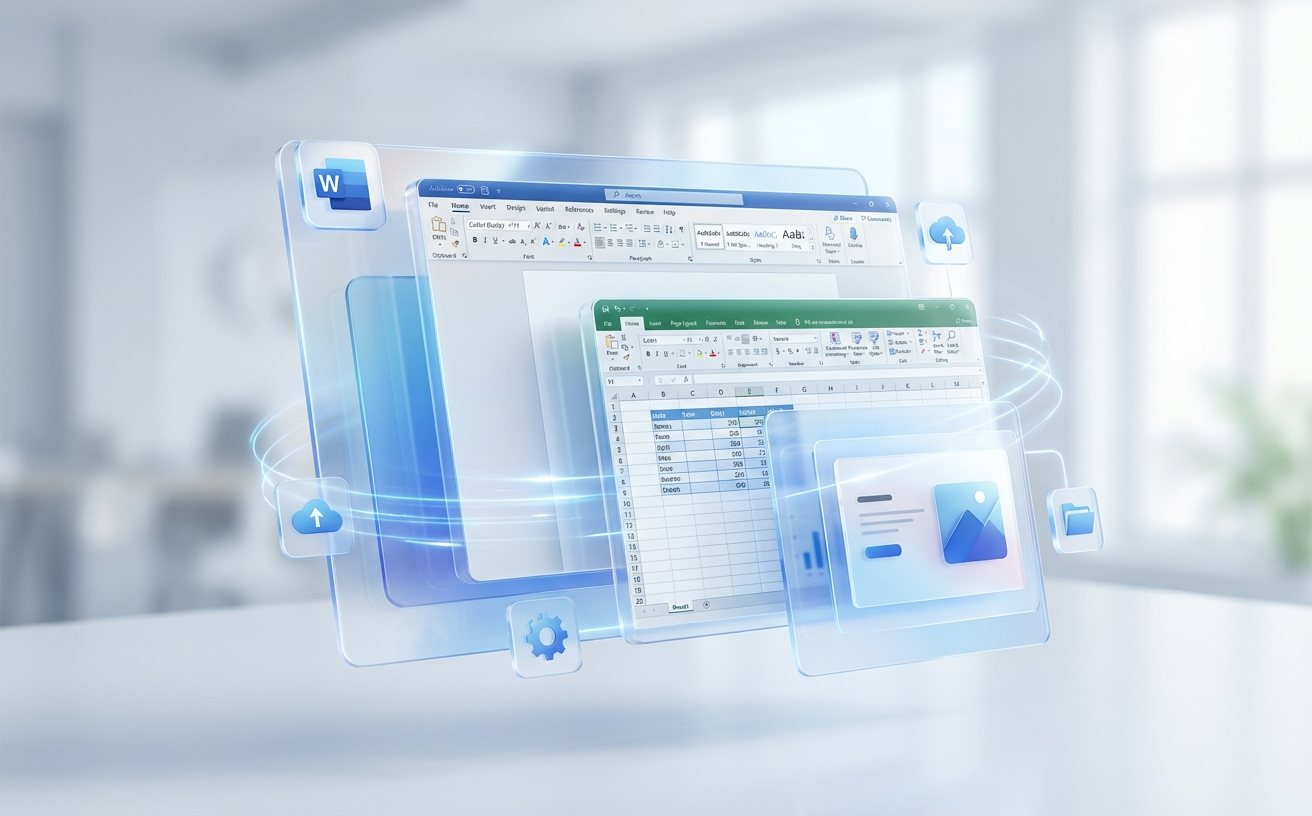
安装向导里最关键的是三处:安装路径、组件勾选、启动项。新手建议把主程序装在系统盘默认目录,把云文档缓存改到空间更大的数据盘,后续同步更稳。组件建议保留文字、表格、演示三件套,PDF 工具按需启用。若你是办公电脑,建议先关闭“开机自启动”,等确认稳定后再开启。真实场景:很多用户在安装进度约 90% 卡住,常见原因是后台仍开着旧版 Office 进程或杀软实时扫描,先退出相关进程并临时暂停扫描,再重试通常可恢复。

3) 首次启动配置:5 分钟完成可用环境
第一次打开 WPS,不要直接开始编辑,先完成四步:登录账号、设置默认保存位置、启用自动保存、确认文件关联。建议默认保存到“本地+云文档”双轨,自动保存间隔设为 5 分钟,能明显降低断电或误关闭导致的数据损失。真实场景:新机首次打开文档出现字体替换、版式跑偏,多因系统缺少常用中文字体包;安装系统字体后重新打开即可恢复。若模板不同步,先校准系统时间并切换稳定网络,再手动点一次“云同步”,通常 1-3 分钟内补齐。
4) 更新策略:先备份配置,再做小步升级
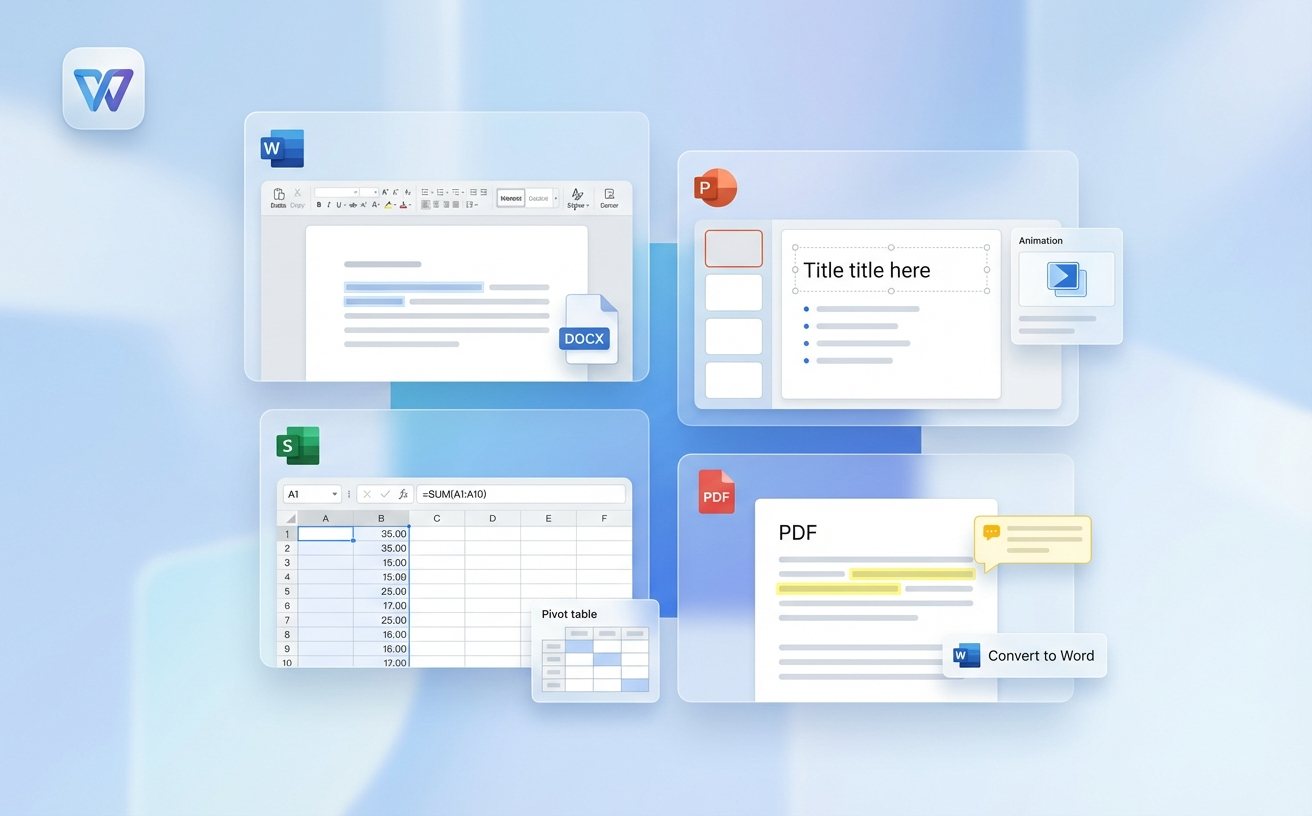
WPS 更新建议采用“小版本及时更、大版本错峰上”的策略。执行更新前,先备份自定义模板、快捷短语和最近使用路径,防止更新后偏好重置。对新手更实用的做法是:先在一台设备升级并验证 1 天,确认插件、打印和协作都正常,再在其余设备同步升级。遇到“更新后打开变慢”时,优先清理启动加载项与历史缓存,再检查是否开启了过多在线资源插件。若必须回退,可在控制面板卸载当前版后安装上一个稳定包,并导入之前备份的配置。
5) 旧电脑迁移到新电脑:资料与习惯一起搬过去
迁移不只是拷文档,更要迁移你的使用习惯。建议按“文档数据、模板库、个性化设置”三层处理:先把本地文档按项目打包,再导出常用模板与自建样式,最后记录快捷键和默认保存规则。若你从离线环境切到云同步环境,第一次全量同步建议在稳定网络下进行,避免重复冲突。遇到“同名文件冲突”时,不要覆盖,先改名为“项目名_设备名_日期”再合并。这样可在首日内把旧电脑工作流 80% 以上恢复到新设备,减少返工。
常见问题
公司电脑没有管理员权限,WPS 能不能完成安装并正常用?
可以,但要走受限安装路径。先联系 IT 开通一次性安装授权,或使用企业软件中心分发版本;若只能普通权限,优先安装到用户目录并关闭需要系统级写入的组件。可执行结论:先确认“可写目录+账号登录+默认保存位置”三项,满足后即可完成日常编辑与云同步。
更新后双击文档没有用 WPS 打开,怎么一次修正关联?
在系统“默认应用”里把 .docx、.xlsx、.pptx、.pdf 逐项绑定到 WPS,再在 WPS 设置中开启“设为默认办公软件”。可执行结论:系统级关联优先级高于应用内开关,先改系统默认,再回到 WPS 校验一次,重启后即可稳定生效。
从旧机迁移后,表格公式正常但打印分页全乱了,哪里先查?
优先检查打印机驱动与页面纸型。新机常见问题是默认纸型从 A4 变成 Letter,或驱动不同导致页边距重算。进入页面设置统一纸型、边距和缩放比例,再用“打印预览”核对分页。可执行结论:先统一纸型与缩放,再更新目标打印机驱动,通常能恢复 90% 以上的原始排版。
总结
立即前往 WPS 官方下载页面获取 202602 对应版本,按本指南完成首次配置;若你需要团队部署或迁移模板方案,点击“了解更多”查看进阶文档与更新公告。
相关阅读:WPS 首次配置 下载与安装指南 202602,WPS 首次配置 下载与安装指南 202602使用技巧,WPS 首次配置 下载与安装指南 202602|