WPS教程:新手必看的安装配置与版本迁移实操手册

刚接触WPS的用户常常卡在安装报错、界面配置和旧版迁移这几个环节。这篇WPS教程从实际操作出发,覆盖Windows与Mac双平台的安装流程、首次启动后的关键配置项、版本更新与跨版本迁移的具体步骤,并附带两组高频故障的排查方案。无论你是从Microsoft Office转过来的新用户,还是需要把WPS从旧电脑搬到新设备上的老用户,都能在这篇教程里找到可直接执行的操作指引。全文约1200字,建议收藏备用。
一个真实场景:Office文件打开全是乱码,怎么办
上周一位朋友换了新电脑,把旧机器上几百个.xlsx和.docx文件拷过来,用WPS打开后发现部分表格公式丢失、文档排版错乱。他以为是WPS的兼容性问题,其实根本原因是安装时跳过了"兼容性字体包"这一步。
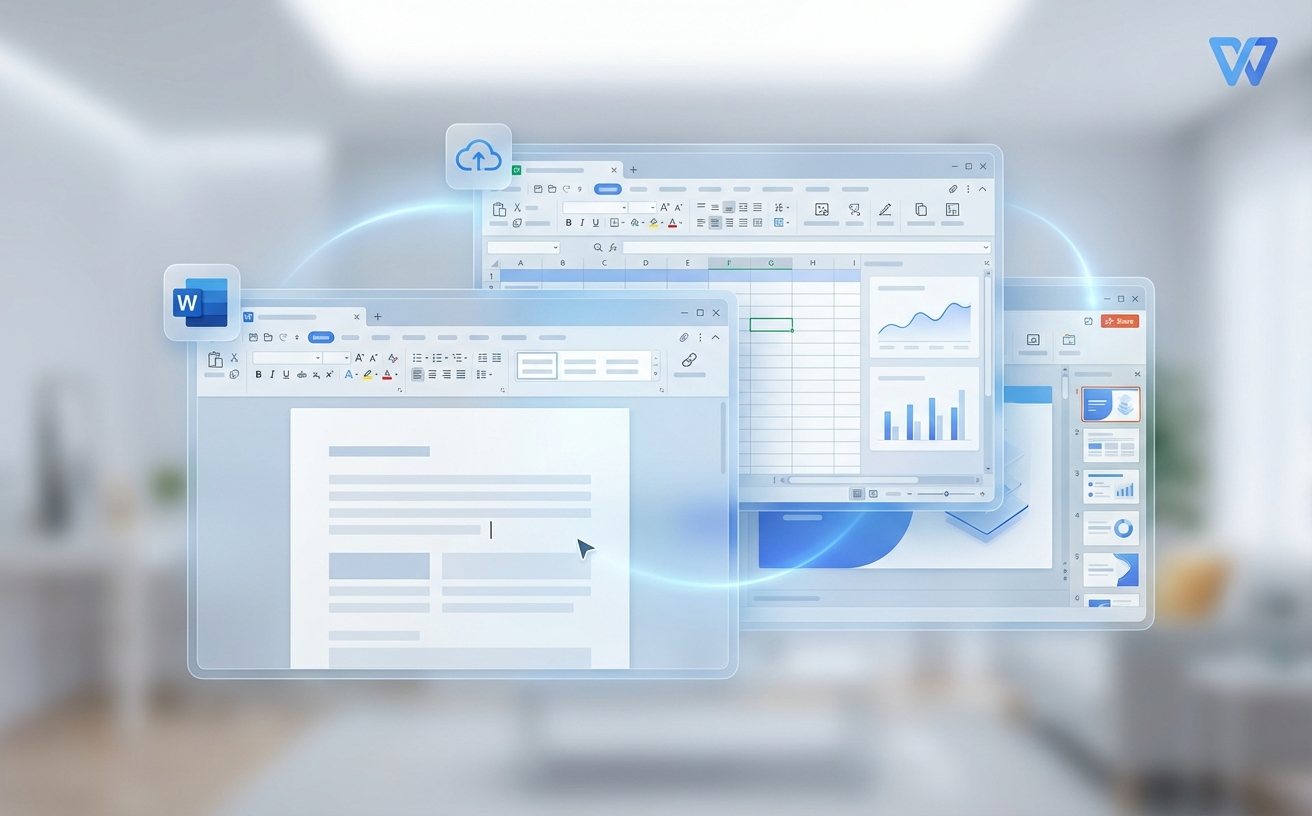
这类问题在新手中非常普遍。WPS本身对Microsoft Office格式的兼容性已经做得很好(2024版本的格式兼容率官方标注达到95%以上),但前提是安装和配置环节没有遗漏。下面这篇WPS教程就从安装阶段开始,把每个容易踩坑的节点拆开讲清楚。
安装阶段:双平台流程与一个关键勾选项
Windows用户从官网下载安装包后(当前最新正式版为WPS Office 12.2,安装包约230MB),双击运行即可。安装界面会出现"典型安装"和"自定义安装"两个选项,这里建议选自定义安装,原因有两个:
- 你可以把安装路径从C盘改到D盘或其他分区,避免系统盘空间紧张。 - 自定义安装界面底部有一行小字"安装兼容性字体包",默认是勾选状态,千万不要取消。这个字体包决定了打开Office文档时排版是否正常。
Mac用户直接从App Store搜索"WPS Office"安装即可,流程更简单。需要注意的是,首次打开时macOS会弹出权限请求,要允许WPS访问"文稿"文件夹,否则后续无法直接打开桌面或文稿目录下的文件。
安装完成后不要急着打开文件,先进入下一步配置。
首次配置:三项设置决定日常使用体验
启动WPS后,打开「设置」→「常规与保存」,重点调整以下三项:

第一,默认保存格式。如果你的同事或客户主要用Microsoft Office,把默认保存格式从.wps/.et改为.docx/.xlsx。路径是:设置 → 常规与保存 → 默认文件格式,下拉选择"Microsoft Office格式"。这一步能避免你发出去的文件别人打不开。
第二,自动备份间隔。默认是10分钟,建议改成5分钟。写了半小时的方案因为断电丢失,这种事发生一次就够让人崩溃。
第三,云同步开关。WPS会默认开启云文档同步,如果你处理的是公司内部敏感文件,可以在「设置」→「云服务」中关闭自动同步,改为手动上传。
这三项配置花不到两分钟,但能省掉后续大量麻烦。
版本更新与跨设备迁移:数据不丢的操作路径
WPS的版本更新通常可以在软件内完成:点击右上角头像 → 检查更新 → 按提示操作。更新过程中原有文件和配置不会丢失。
跨设备迁移稍微复杂一些,分两种情况处理:
如果你使用了WPS账号登录并开启了云同步,换设备后只需登录同一账号,云端文档会自动拉取,这是最省事的方式。
如果没有使用云同步,需要手动迁移。关键步骤是找到旧设备上的WPS备份目录。Windows系统下默认路径为 `C:\Users\你的用户名\Documents\WPS Cloud Files\`,把这个文件夹整体拷贝到新设备的相同路径下,再打开WPS即可识别。自定义模板和个人词典存放在 `%appdata%\kingsoft\wps\` 目录中,一并拷贝可以保留你的个性化设置。
常见问题FAQ
Q1:安装WPS后双击.docx文件仍然用旧软件打开,怎么改?
右键点击任意一个.docx文件 → 选择"打开方式" → "选择其他应用" → 找到WPS Office → 勾选底部"始终使用此应用打开.docx文件" → 确定。对.xlsx、.pptx重复同样操作即可。如果列表里找不到WPS,点击"更多应用"或"在这台电脑上查找其他应用",手动定位到WPS的安装目录(默认是 `C:\Users\你的用户名\AppData\Local\Kingsoft\WPS Office\`)选择wps.exe。
Q2:WPS更新后打开特别慢,启动要十几秒,怎么处理?
打开WPS → 点击左上角「首页」→「设置」→「其他」→ 关闭"启动时显示在线模板推荐"和"启动时检查云端文件更新"。这两个功能会在启动阶段联网加载资源,网络不好时直接拖慢启动速度。关闭后冷启动时间通常能从10秒以上缩短到3秒左右。如果问题依旧,检查是否安装了多个WPS插件,在「设置」→「插件管理」中禁用不需要的插件。
总结
这篇WPS教程覆盖了从安装到迁移的完整链路,核心就是三件事:安装时保留兼容性字体包、首次使用时调好保存格式和备份间隔、换设备时记得带上备份目录和配置文件夹。把这几步做对,WPS的日常使用基本不会再遇到阻碍。
如果你还没有安装最新版WPS,可以前往WPS官网下载页面获取安装包,对照本教程完成配置,十分钟内就能进入正常办公状态。