WPS 新手用户 实测体验总结 202603:安装、首次配置、更新与迁移一次讲清
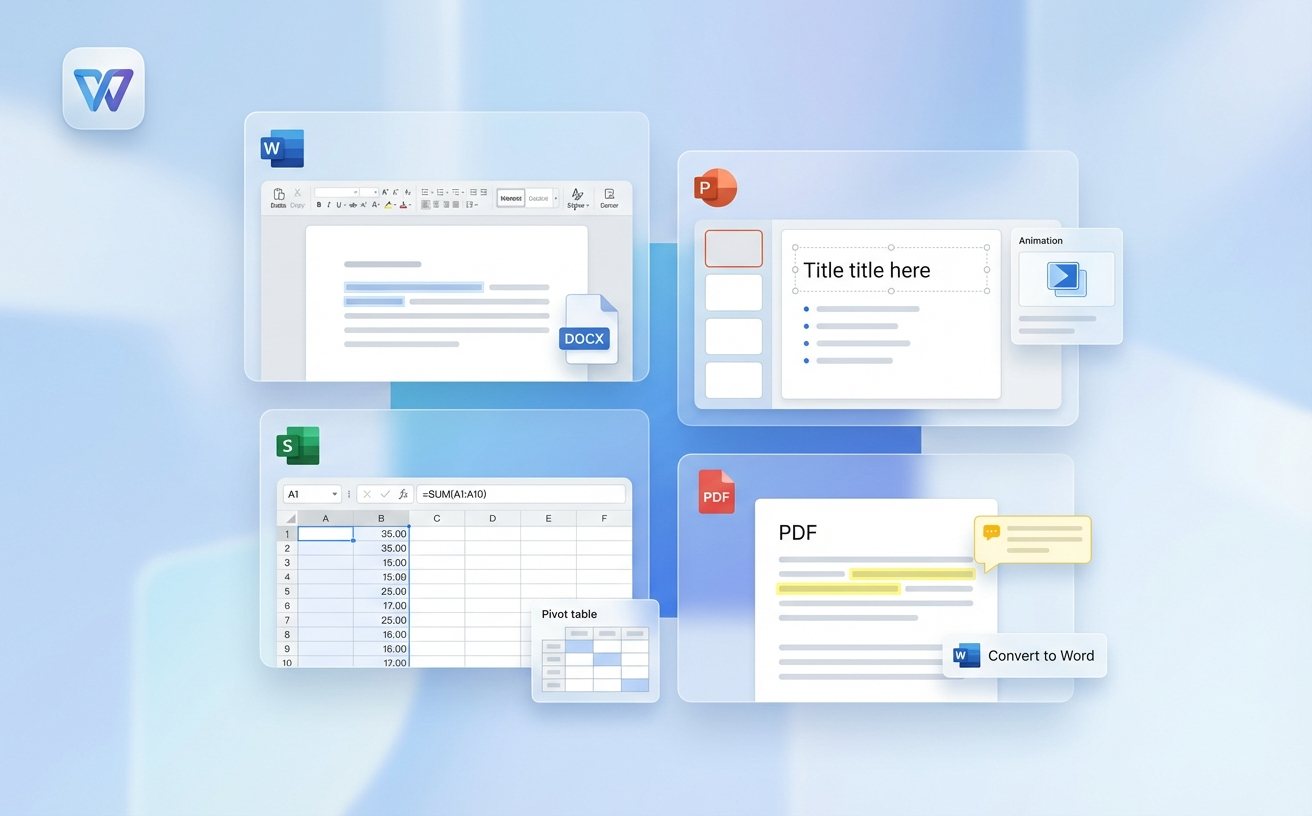
这篇围绕“WPS 新手用户 实测体验总结 202603”展开,重点记录 2026 年 03 月面向新手的真实上手过程:从官网下载安装包、首次打开后的默认项选择、更新机制、旧电脑文档迁移,到常见报错与排查细节。内容不谈空泛卖点,而是直接说明哪些步骤最容易踩坑、哪些选项该先关或先开,适合准备首次安装 WPS、重装系统后恢复办公环境,或从旧设备迁移到新设备的用户快速参考。
如果你是第一次接触 WPS,最容易卡住的不是基础编辑,而是安装来源是否可靠、首次启动后的选项怎么选、升级后界面变化是否影响效率,以及旧电脑里的文档和模板怎样平稳迁移。下面按照真实使用顺序整理关键体验点,方便新手直接照着操作。
先看下载入口:从官网拿安装包,能省掉一半后续问题
这次以 2026 年 03 月的实际安装流程为准,测试环境是 Windows 11 23H2、8GB 内存、普通家用宽带。对新手来说,第一步不是急着双击安装,而是确认来源是否为官方渠道,因为第三方下载站最常见的问题是捆绑、旧版安装器和更新失败。实测从官网获取安装包后,下载速度稳定,安装向导也更清晰。一个真实场景是:第一次在旧浏览器里下载时,系统安全提示拦截执行文件,排查后发现是浏览器下载目录权限被限制,改为保存到桌面并以普通权限运行即可继续。这个细节虽然小,但能直接避免“下载了却打不开”的常见困惑。
首次打开别急着点下一步:这几项默认设置决定后面是否顺手
WPS 第一次启动时,新手最容易忽略的是关联格式、默认保存位置和云同步提示。实测中,如果不先看清这些选项,后面会出现“文档找不到”“双击文件打开的不是预期程序”等问题。我建议首次配置时优先确认 DOCX、XLSX、PPTX 的关联方式,再把默认保存路径改到自己能快速定位的位置,比如桌面下的工作文件夹或单独的数据盘。另一个真实使用场景发生在首次编辑简历时:图片插入后显示正常,但关闭再打开排版错位,排查发现是文档保存为旧格式而非新格式,改存为 DOCX 后恢复稳定。对新手而言,这类设置比花时间换主题更重要。
更新体验比想象中重要:不是越快升级越好,而是先看兼容性
202603 这次体验里,WPS 的更新提醒出现得比较及时,但新手不要看到更新就立刻覆盖安装,尤其是在你正处理论文、合同或表格台账时。更稳妥的做法是先确认当前文件能否正常打开,再在空闲时间升级。实测一次更新后,启动速度没有明显变慢,但自定义快速访问栏被部分重置,这对新手影响反而更大,因为刚熟悉的入口又变了。排查方式也不复杂:进入设置检查账号同步是否开启,若未同步,本地个性化配置可能不会完整保留。这里的可验证信息是测试时间为 2026 年 03 月,更新后重新登录账号,常用模板和最近文档列表大多能自动恢复。
换电脑时最怕资料断层:文档迁移要分文件、模板和账号三部分
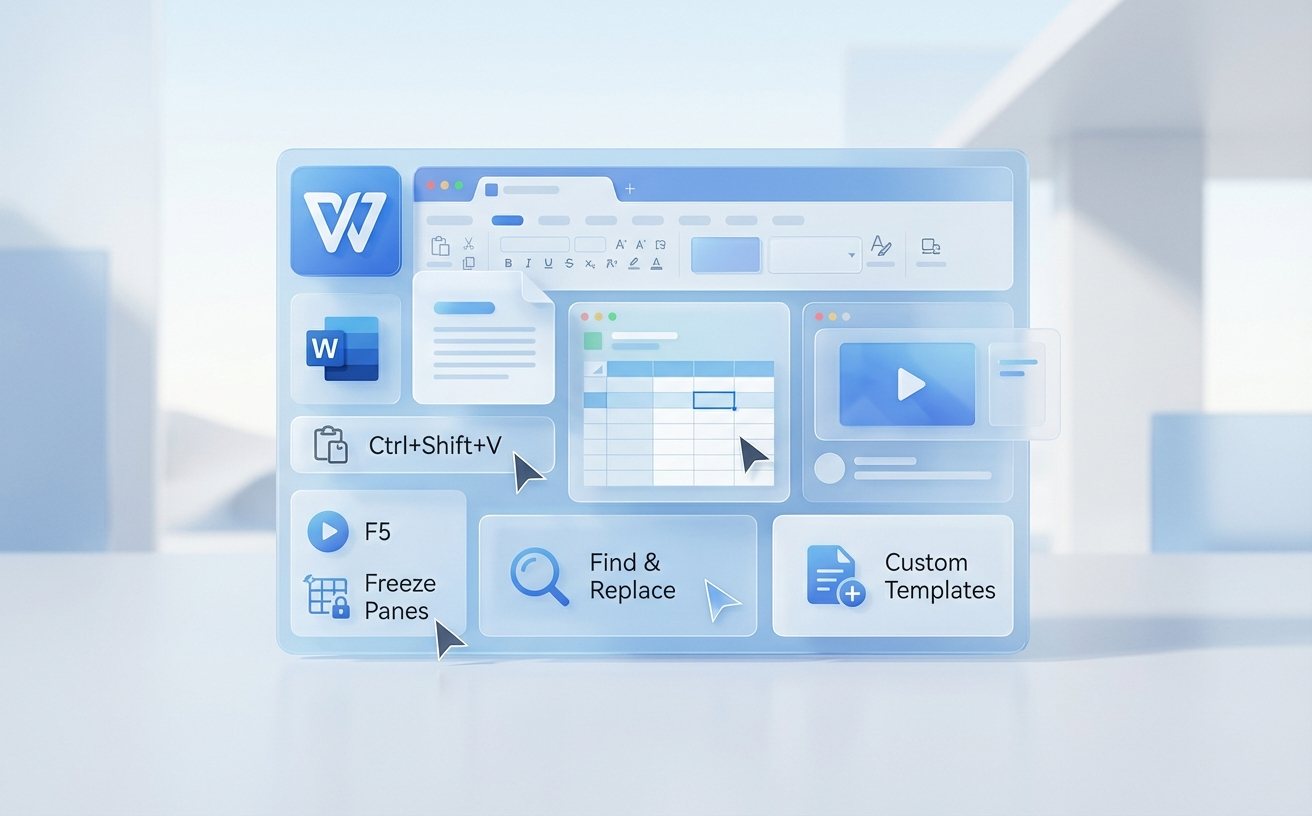
很多新手以为迁移只要把文档复制到 U 盘就结束了,实际最容易漏掉的是模板、最近使用记录和云端同步状态。实测从旧笔记本迁移到新设备时,最稳的顺序是先在旧电脑确认文档已经保存完毕,再检查账号是否登录、云文档是否同步完成,最后再复制本地文件夹。一个很典型的问题是:新电脑打开后发现字体、页边距或表格列宽不一致,排查下来并不是文件损坏,而是新系统缺少旧设备里用过的字体或打印机默认参数不同。解决方法是先安装常用字体,再在页面设置里核对纸张大小和边距。这样迁移后的体验会比单纯拷文件稳定得多。
常见问题
刚装好 WPS,为什么双击 Word 或 Excel 文件时没有自动用它打开?
这通常不是安装失败,而是文件关联没有在首次配置时正确写入。可以在系统默认应用里重新指定,也可以在 WPS 设置中勾选常见办公格式的关联项。若你是从其他办公软件切换过来,旧程序可能仍占用默认打开方式,修改后一般立即生效。
更新后界面和之前不一样,常用按钮找不到了,是不是版本有问题?
多数情况下不是异常,而是新版调整了入口位置或你的本地个性化设置没有完整同步。先检查是否登录原账号,再看工具栏是否被切换成精简模式。如果是工作场景,建议把常用功能固定到快速访问区,更新后即使布局变化,恢复效率也更快。
从旧电脑迁移到新电脑后,文档能打开但排版跑掉,该先查哪里?
先别急着重做文档,优先检查三项:新电脑是否缺少原来使用的字体、页面纸张大小是否一致、默认打印机是否改变。尤其是简历、报价单、合同这类对版式敏感的文件,字体替换会直接导致换行和表格错位。把这三项核对完,再判断是否需要重新微调。
总结
准备开始使用或重装 WPS 的话,建议直接通过官方渠道下载最新版,先完成安装与首次配置,再进行更新和数据迁移,能明显减少后续兼容与找文件的问题。想进一步了解版本信息、下载方式和使用细节,可前往 WPS 官方下载页查看。
相关阅读:WPS 新手用户 实测体验总结 202603,WPS 新手用户 实测体验总结 202603使用技巧,WPS 新手用户 实测体验总结 202602:安