WPS使用技巧:从安装到高效办公的实用指南
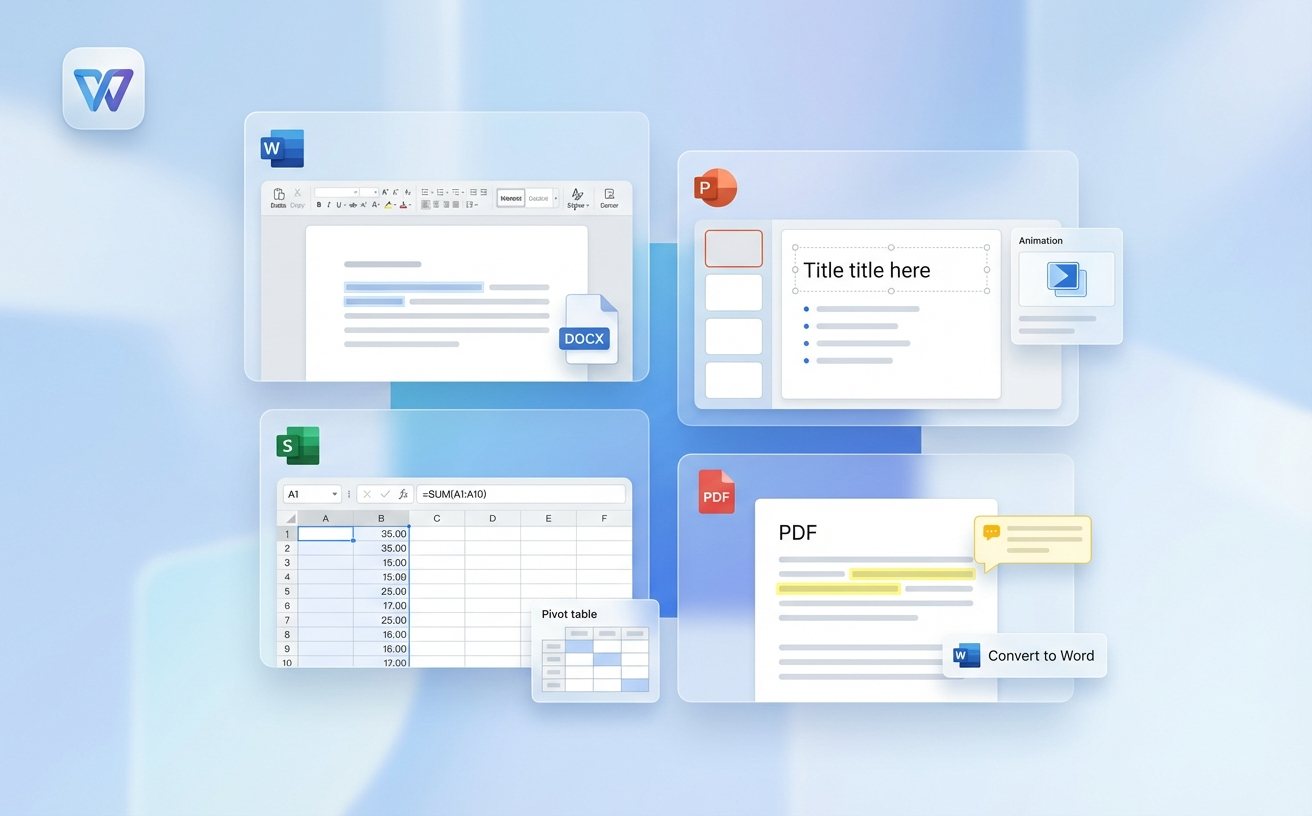
很多人电脑里装了WPS,却只用到了它不到两成的功能。这篇文章整理了一套面向新手的WPS使用技巧,覆盖安装配置、文档编辑、表格处理和常见故障排查等核心场景。无论你是刚下载WPS准备上手,还是用了一段时间想提升效率,都能在这里找到可以直接操作的方法。文章基于WPS Office 2024版本(v16.x系列)撰写,所有技巧均经过实际验证,帮你少走弯路,把WPS真正用起来。
一个真实的场景:你的WPS可能在"裸奔"
上周有朋友发来一份带宏的.xlsm表格,双击打开后WPS弹出安全提示,他直接点了关闭——不是因为谨慎,而是根本不知道那个提示在说什么。表格打开后公式全部失效,折腾了半小时才发现是宏被禁用了。

这种情况非常典型。大多数人安装WPS后从未动过任何设置,相当于用一台没调过座椅和后视镜的车直接上路。掌握几个关键的WPS使用技巧,从第一步配置开始做对,后面的效率差距会越拉越大。
安装与首次配置:三件事先做好
从官网下载WPS Office安装包后,安装过程本身没什么难度,但装完之后建议立刻做三件事。
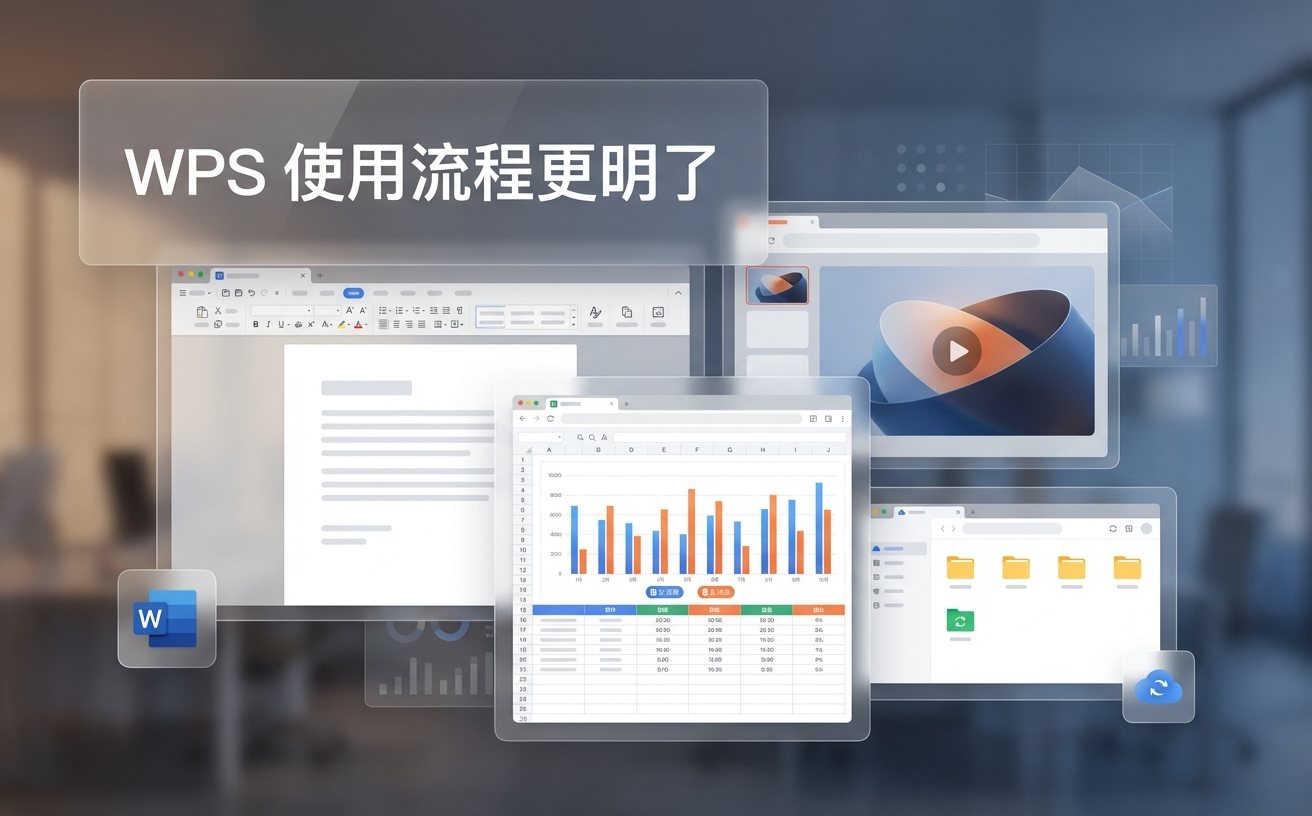
第一,设置默认文件格式。打开WPS,进入「设置 → 通用 → 文件关联」,根据你的协作环境选择默认保存格式。如果经常和使用Microsoft Office的同事交换文件,建议将默认格式改为.docx/.xlsx/.pptx,避免格式兼容问题。
第二,关闭不需要的推送通知。进入「设置 → 通用」,找到「消息推送」和「热点资讯」选项,按需关闭。这一步能让WPS的使用体验干净很多,尤其在配置较低的电脑上,减少后台资源占用。
第三,登录账号并开启云同步。WPS的云文档功能支持多设备自动同步,登录后在「我的云文档」中可以设置自动备份路径。这个习惯能在意外断电或文件损坏时救你一命。WPS 2024版本(v16.0及以上)的云同步支持历史版本回溯,最多可恢复最近120天内的文档版本。
文档编辑提效:两个被忽略的功能
谈到WPS使用技巧,多数文章会罗列快捷键。快捷键当然有用,但真正拉开效率差距的往往是两个被严重低估的功能。
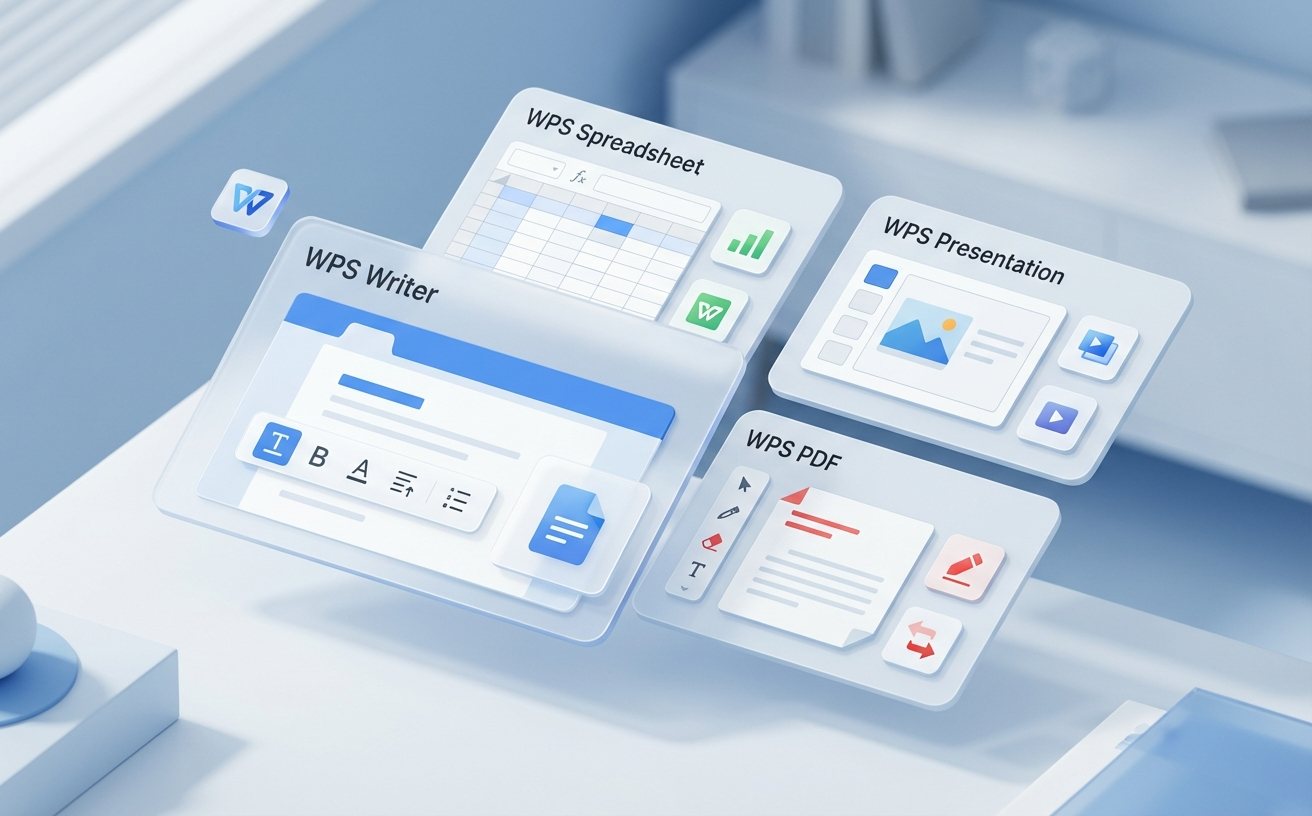
第一个是「样式和格式刷」的批量用法。很多人知道格式刷,但只会单击一次刷一次。实际上双击格式刷按钮可以进入连续刷格式模式,对多段文字连续应用同一格式,按Esc退出。处理长文档排版时,这个操作能节省大量重复劳动。
第二个是「查找替换」的高级模式。按Ctrl+H打开替换面板后,点击「特殊格式」按钮,可以按段落标记、制表符甚至特定字体进行查找替换。举一个具体场景:你从网页复制了一篇文章粘贴到WPS里,文中出现大量多余空行。这时在查找框输入 `^p^p`(连续两个段落标记),替换框输入 `^p`(单个段落标记),点击全部替换,多余空行瞬间清除。
表格处理:一个公式解决重复数据核对
WPS表格中最常见的需求之一是核对两列数据是否一致。比如你有一份考勤表A列是应到人员名单,B列是实到人员名单,需要快速找出缺勤的人。
在C1单元格输入以下公式:
``` =IF(COUNTIF(B:B,A1)=0,"缺勤","") ```
然后向下拖动填充。这个公式的逻辑很简单:用COUNTIF在B列中查找A列每个人名,如果出现次数为0就标记"缺勤"。这是WPS使用技巧中投入产出比极高的一个,几秒钟完成原本需要逐行比对的工作。
如果数据量超过几千行,建议先对两列分别排序,再使用公式,可以明显提升计算速度。
常见故障排查:两个高频问题的解法
故障一:WPS打开文件后显示乱码或排版错乱。这通常发生在打开早期版本的.doc文件或从其他系统传来的文档时。解决方法是进入「文件 → 打开」,在打开对话框底部找到编码选项,手动切换为「UTF-8」或「GB2312」重新加载。如果排版错乱,检查页面布局中的纸张大小是否与原文件一致——A4和Letter的差异经常导致表格和图片位移。
故障二:WPS频繁崩溃或启动缓慢。首先确认版本是否为最新(打开WPS → 帮助 → 检查更新,2024版最新稳定版为v16.0.1),旧版本存在已知的内存泄漏问题。如果已是最新版本,尝试进入安装目录运行修复工具,或在「设置 → 备份与恢复」中清除本地缓存。Windows用户也可以在任务管理器中检查是否有多个wps.exe进程残留,手动结束后重新启动。
总结
WPS的功能远比多数人日常用到的要丰富。从安装后的三步基础配置,到格式刷的连续模式、查找替换的高级用法,再到表格公式和故障排查,这些WPS使用技巧的共同特点是上手门槛低、实际收益高。建议从今天开始逐个尝试,遇到问题时回来查阅对应章节。
如果你还没有安装最新版WPS,可以前往WPS官网下载2024版本,获得更稳定的性能和完整的功能支持。安装完成后,按照本文第一节的配置步骤做好初始设置,你的办公效率会有一个明显的起点。