WPS 更新 更新日志与版本变化 2026:安装、配置、更新与迁移一文看懂
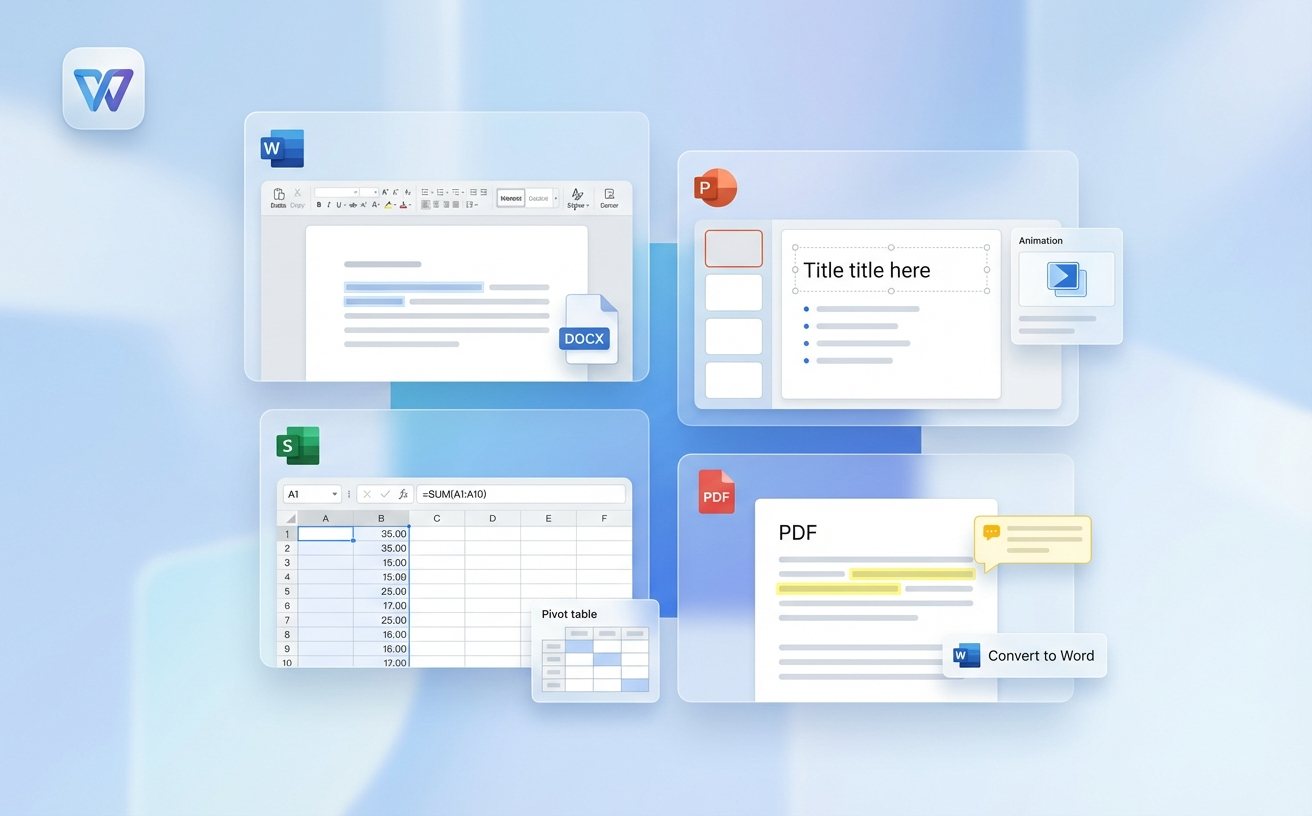
想快速掌握 WPS 2026 版本该怎么装、怎么配、怎么稳?这份内容围绕“WPS 更新 更新日志与版本变化 2026”整理了官方下载后的关键动作:先读版本号与发布时间,再完成首次配置,再处理更新异常,最后做好旧机迁移。文中给出可落地的排查顺序与参数检查点,适合新手按步骤执行,减少重装和数据丢失风险。
如果你刚接触 WPS,最怕的不是功能不会用,而是更新后文件找不到、设置丢失、老电脑资料迁不全。下面按真实使用链路给你可执行方案。
先看更新节奏:2026版该关注哪些变化点
处理更新前,先确认你看到的是同一条版本线。以 2026 年常见发布节奏为例,稳定版通常按月推送小版本,季度提供一次功能汇总更新。你可在“菜单-帮助-关于 WPS”核对完整版本号,例如 v12.1.0.17890,并对照更新日志发布时间(如 2026-03-18)判断是否需要立即升级。新手建议优先安装稳定版而非灰度包,尤其在论文、财务报表等关键阶段。若日志写明“修复表格筛选卡顿、PPT 字体替换异常”,且你正遇到同类问题,再执行更新,效率更高,也能避免为了“追新”引入不必要变量。
安装到首次配置:新手最容易漏掉的三个开关
从官方下载安装后,不要直接开始写文档,先完成 3 项初始化。第一,登录同一账号并开启云同步,避免多设备来回传文件;第二,在“设置-文件保存”确认默认保存位置,明确是本地文档目录还是云文档;第三,在“备份中心”检查自动备份间隔,常见默认值为 10 分钟,可按 5-15 分钟调整。真实场景:不少新手在网吧或临时电脑编辑简历,退出后以为自动在本地,结果文件只在临时目录。只要提前固定保存路径并手动触发一次“另存为”,可立即验证路径是否正确,后续更新也不容易出现“文件突然不见”的误判。

更新失败与启动异常:两类高频排查,按顺序做
当更新卡在 99% 或提示“安装包校验失败”,先别卸载。先检查磁盘可用空间,建议系统盘至少保留 3GB;再关闭占用文档的同步软件和杀毒实时扫描,重新执行“检查更新”。如果更新后启动闪退,优先使用客户端内置修复入口,再尝试以管理员权限启动一次。真实排查案例:用户在公司代理网络下更新,下载反复中断,切换到手机热点后可完整拉取补丁并成功安装;另一类是旧插件冲突,表现为启动即白屏,禁用近期新增插件后恢复正常。按“网络与空间→修复→插件排除”顺序排查,通常比重装更快。
旧电脑迁移到新设备:文档、模板、插件如何不断档
迁移时不要只拷贝“我的文档”,应按“账号同步+本地补齐”双通道进行。先在旧设备确认最近编辑文档已完成云同步,再导出本地模板、宏文件和自定义词典;新设备登录后先拉取云文档,再导入模板,最后校验字体与页面布局。真实场景:用户把合同模板直接复制到新机后,页眉页脚错位,原因是缺少同名字体与打印机驱动。解决方式是先安装原字体,再在“页面设置”里统一纸张与边距,最后打印预览比对。若你跨系统迁移,建议先做 10 份样本文档抽检,确认表格公式、批注和修订记录都能正常显示后再批量投入使用。
常见问题
我只想修复已知问题,不想改界面和习惯设置,更新时该怎么选?
先看更新日志中的“修复”与“新增”比例。若你的痛点已在修复列表中出现,可更新到对应稳定小版本;若新增改动较多,建议等下一次维护版再升级。更新前导出自定义模板与快捷键设置,能把界面变化影响降到最低。
更新后打开老表格变慢,是电脑性能不够还是版本问题?
先做对比:同一文件在旧版本与新版本各打开一次,记录加载时间;再关闭插件、清理近期缓存并重试。若仅新版本明显变慢,优先检查日志中是否提到相关修复补丁,并升级到后续小版本。若两边都慢,多半是文件体量、公式链路或设备资源瓶颈。
换电脑时最怕丢批注和修订记录,怎样验证迁移成功而不是“看起来正常”?
不要只看文件能否打开,需做三步验证:随机抽取 5-10 份历史文档,检查批注、修订、目录和页码;对比云端版本时间戳是否与旧机一致;最后导出一份 PDF 与旧机结果比对排版。三项都一致,才算迁移完成。
总结
立即前往 WPS 官方下载页获取 2026 稳定版,并同步查看最新更新日志与版本变化说明;如果你正遇到安装或迁移问题,按本文步骤逐项排查,能最快恢复可用状态。
相关阅读:WPS 更新 更新日志与版本变化 2026,WPS 更新 更新日志与版本变化 2026使用技巧,WPS 首次配置 下载与安装指南 202602: